מתחילים עם תחנת הזיכרון
מחברים את הציוד, מתחברים לאינטרנט ומתחילים ליהנות מממואפ. ההתקנה הראשונית מיועדת לבני המשפחה או למי שמסייע בבית.
לאחר ההתקנה, התוכן מוצג אוטומטית, ללא צורך בתפעול יומיומי מצד האדם המשתמש בתחנה.
מכינים מקום נוח לתחנה
- משטח יציב ומקום בטוח למסך ולסטרימר
- שני שקעי חשמל זמינים, עם גישה נוחה
- שם הרשת הביתית וסיסמת האינטרנט
- מקום נוח לצפייה, ללא השתקפות חזקה ועם קליטת אינטרנט טובה
השאירו מרווח לאוורור וסדרו את הכבלים כך שלא ימשכו את הציוד ולא יפריעו למעבר.
את החיבורים הפיזיים מבצעים כשהציוד מנותק מהחשמל.
מחברים לחשמל רק לאחר שה־HDMI והמצלמה מחוברים.
מכירים את הציוד
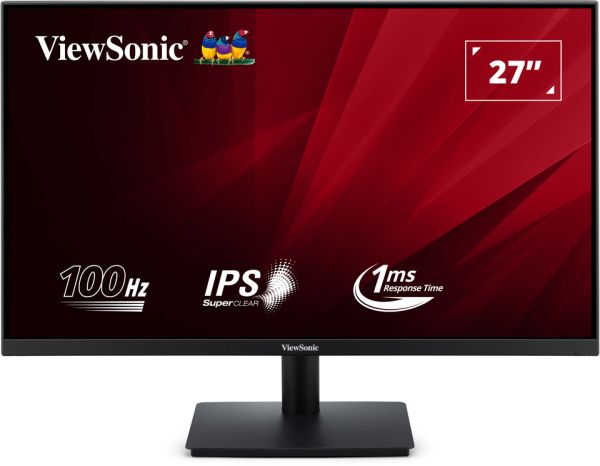
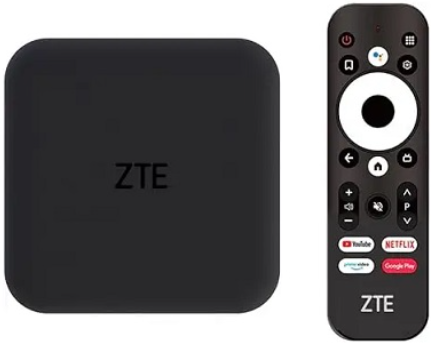
2GB RAM · 32GB
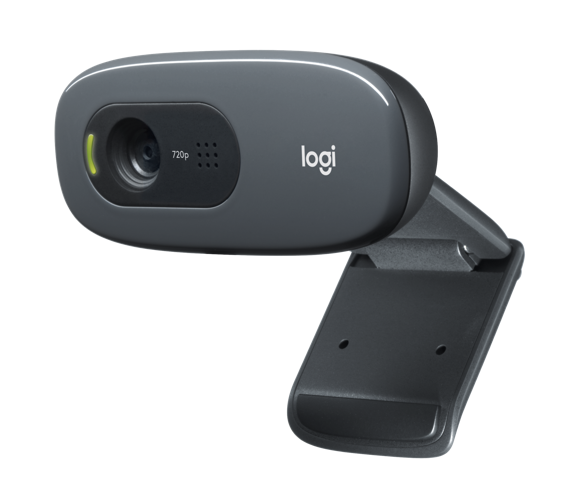
מוציאים ובודקים גם את האביזרים
הכינו את השלט שסופק עם הסטרימר, את ספק הכוח שלו, את כבל החשמל של המסך ואת כבל ה־HDMI. כבל ה־USB מחובר למצלמה.
בדקו את תכולת האריזות מול הרשימה המצורפת לכל מכשיר. אם חסר כבל או אביזר, פנו אלינו לפני שמתחילים. אין להחליף ספק כוח בספק של מכשיר אחר.
כך מחברים את התחנה
ארבעה חיבורים פשוטים, המספר והצבע עוזרים לעקוב אחר כל כבל.
תרשים סכמטי של הקשרים בין המכשירים, הוא אינו מציג את מיקום השקעים. חפשו על המכשיר את הסימון של סוג החיבור.
מחבר רחב עם פינות משופעות, להעברת תמונה וקול.
מחבר מלבני בכבל המצלמה, מתחבר לסטרימר.
3 הוא חשמל למסך, 4 הוא חשמל לסטרימר דרך הספק שלו. המחברים מוצגים כסמלי זיהוי בלבד, לא בקנה מידה.
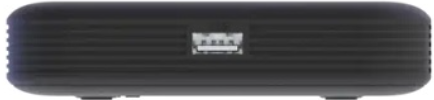
חפשו את שקע ה־USB המלבני המופיע בתמונה.
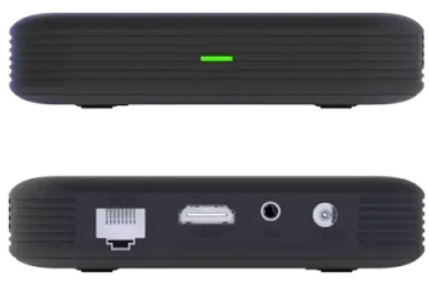
בתמונה התחתונה רואים את יציאת HDMI של הסטרימר.
מחברים, צעד אחר צעד
שלבים 1 עד 3 מתבצעים ללא חיבור לשקע חשמל.
- 1
מרכיבים את בסיס המסך
הרכיבו את הבסיס לפי דף ההרכבה שבאריזת המסך, והציבו את המסך על משטח יציב. אל תלחצו על שטח התצוגה.
מה רואים עכשיו?המסך יציב על הבסיס, והציוד עדיין אינו מחובר לשקע החשמל. - 2
מחברים את הסטרימר למסך
חברו כבל HDMI מיציאת HDMI בסטרימר לכניסת HDMI במסך. התאימו את צורת המחבר לשקע, ללא הפעלת כוח.
מה רואים עכשיו?שני קצות כבל HDMI מחוברים. הכבל הזה מעביר למסך גם תמונה וגם קול. - 3
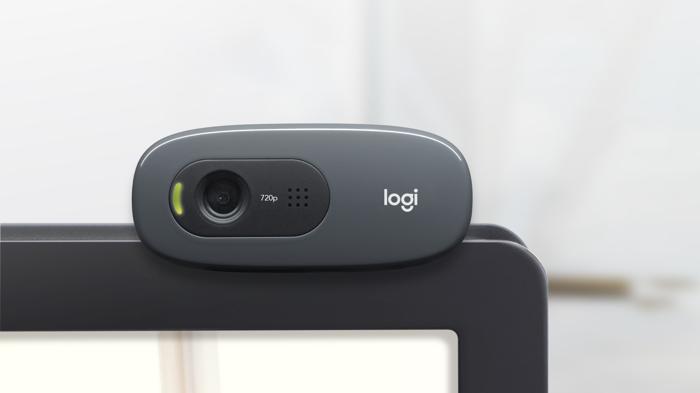
מציבים ומחברים את המצלמה
הניחו את מצלמת Logitech C270 על שפתו העליונה של המסך באמצעות התפס, בלי להסתיר את התצוגה. חברו את כבל ה־USB שלה לשקע USB בסטרימר.
מה רואים עכשיו?המצלמה יציבה, והכבל שלה מחובר לסטרימר, לא למסך. - 4
מחברים את המסך לחשמל
לאחר השלמת חיבורי HDMI והמצלמה, חברו את כבל החשמל המתאים למסך ולשקע חשמל תקין.
מה רואים עכשיו?כבל החשמל מחובר לכניסת החשמל במסך. למסך הזה אין ספק כוח חיצוני. - 5
מחברים את הסטרימר לחשמל
חברו לסטרימר רק את ספק הכוח שסופק עבורו, ואז חברו את הספק לשקע. הפעילו את המסך ואת הסטרימר לפי הכפתורים המסומנים על הציוד.
מה רואים עכשיו?ייתכן שיופיע מסך פתיחה. אם כתוב שאין אות, המשיכו לבחירת HDMI בשלב הבא. - 6
בוחרים HDMI במסך, אם נדרש
אם אין תמונה, פתחו את תפריט המסך באמצעות הבקרה שלו ובחרו בכניסה HDMI. אין צורך לחבר כבל VGA.
מה רואים עכשיו?תצוגת הסטרימר מופיעה על המסך. התצוגה המדויקת תלויה בהכנת הערכה. - 7
מתחברים לאינטרנט הביתי
אם הסטרימר עדיין אינו מחובר, בחרו ברשת האלחוטית הביתית בהגדרות הרשת והזינו את סיסמת הרשת. אם לא ברור כיצד להגיע להגדרות, התקשרו אלינו להדרכה.
מה רואים עכשיו?בהגדרות הרשת מוצג חיבור לרשת הביתית. אל תמסרו לנו את סיסמת הרשת. - 8
מגיעים לתצוגת ממואפ
בדקו אם תצוגת ממואפ כבר מופיעה. אם מופיע מסך אחר, פנו אלינו להשלמת ההפעלה והתאמת התוכן.
מה רואים עכשיו?בתצוגת ממואפ רואים את המידע שהוכן עבור מקבל או מקבלת השירות. אין צורך להתקין מחדש או למחוק דבר.
בודקים שהכול עובד
אפשר לסמן כאן כל בדיקה שהושלמה. הסימונים הם לנוחותכם ואינם נשלחים לממואפ.
כוונו בעדינות את המצלמה למקום הישיבה הרגיל. בשיחת הבדיקה ודאו שרואים את הפנים, ושהמצלמה יציבה ואינה מכוונת לחלון מואר.
השלט נשאר בידיים של מי שמסייע
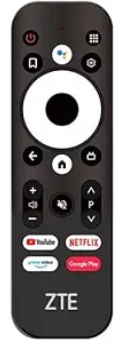
השלט מיועד לבן או בת המשפחה, או למי שמסייע בבית, לצורך ההגדרה הראשונית ושינוי הגדרות לפי הצורך.
אין צורך להשתמש בשלט כדי להפעיל את התוכן היומיומי של ממואפ.
עזרה כשמשהו לא עובד
בחרו את הנושא המתאים כדי לפתוח הסבר קצר.
אין תמונה במסך
ודאו שהמסך והסטרימר מופעלים, ושנבחרה במסך כניסת HDMI. לפני בדיקה או חיבור מחדש של הכבלים, כבו ונתקו את שני המכשירים מהחשמל.
אין קול
ודאו שהקול אינו מושתק ושעוצמת הקול במסך ובסטרימר אינה נמוכה מדי. אם חוברו אוזניות למסך, נתקו אותן ובדקו שוב. בדקו באמצעות תוכן שידוע שיש בו קול, ואם אין שינוי פנו אלינו.
אין חיבור לאינטרנט
בדקו שבטלפון יש אינטרנט באותה רשת ביתית, וששם הרשת והסיסמה שהוזנו בסטרימר נכונים. אם הקליטה חלשה, פנו אלינו לבדיקת מיקום התחנה והחיבור.
המצלמה אינה מציגה תמונה בשיחה
ודאו שהעדשה אינה מכוסה. כבו ונתקו את הציוד מהחשמל לפני בדיקת חיבור ה־USB לסטרימר. אם הבעיה נמשכת, פנו אלינו לבדיקת הזיהוי וההרשאות. חיבור USB לבדו אינו מבטיח שהמצלמה פעילה באפליקציה.
השלט אינו מגיב
בדקו את הסוללות לפי הסימון בתא הסוללות. אם אין תגובה, פנו אלינו. אל תנסו צירופי לחצנים לצימוד בלי הדרכה המתאימה לשלט שקיבלתם.
ממואפ אינה מופיעה לאחר ההפעלה
השאירו את הציוד מחובר ופנו לצוות ממואפ להשלמת ההפעלה. אין לבצע איפוס להגדרות יצרן או למחוק את האפליקציה.
צריכים עזרה? אנחנו כאן
אפשר לקרוא את ההוראות בטלפון ולחבר את התחנה יחד איתנו.
מידע נוסף על הציוד
מפרטים ותמונות המסך והמצלמה מאתרי היצרנים. תמונות הסטרימר והשלט סופקו לממואפ עבור מדריך זה.
מפרט המסך, ViewSonicמפרט הסטרימר, ZTEפרטי המצלמה, Logitech